
ホーム / お役立ち記事 / Claude Code のセキュリティと権限の設定|サンドボックス・学習の扱いと、業務で足している止め方
Knowledge
Claude Code のセキュリティと権限の設定|サンドボックス・学習の扱いと、業務で足している止め方
Claude Code のセキュリティは、確認なしで何を動かすか(権限)、動いたコマンドがどこまで届くか(サンドボックスと隔離)、送った内容がどう扱われるか(学習と保持)の3つで決まります。弊社は、お客様の現場に入り込んで AIエージェントを作る会社として、実務で Claude Code を毎日使っています。公式の文書が説明する仕組みと設定、会社で使わせるときに配る設定、公式の仕組みでも防げない所、弊社が足している止め方をまとめます。
Claude Code は、パソコンの上でコマンドを走らせ、ファイルを書き換える AI の道具です。便利な分、何を確認なしで動かすか、動いた操作をどこまで届かせるか、送った内容がどう扱われるかを、使う前に決めておく必要があります。
先に結論です。Claude Code のセキュリティは、次の3つで決まります。
- 権限確認なしで何を動かすか。権限のモードと、道具ごとの許可・確認・拒否の規則で決める。
- 隔離動いたコマンドが、どのファイルと通信先に届くか。サンドボックスと、コンテナや仮想マシンで決める。
- データ送った内容が学習に使われるか、どれだけ残るか。プランと設定で決まる。
社内の規程や CLAUDE.md の指示では、Claude Code が許す範囲は変わりません。 公式の文書は、権限の規則はモデルではなく Claude Code が実装していて、プロンプトや CLAUDE.md の指示は、Claude が何をしようとするかを変えても、Claude Code が許す範囲は変えない、と書いています。守らせたい事は、規則と設定で決めます。
弊社(ゴムマリ)は、お客様の現場に入り込み、AIエージェントを作る FDE カンパニーです。実務で Claude Code を毎日使い、お客様の業務の仕組みを作る仕事にも使っています。弊社も、守らせたい事を文章で頼むだけにせず、権限とフックで止めています。
この記事は、Claude Code を仕事で使う人と、社内で使わせるかを決める開発と情報システムの担当者に向けて、公式の文書の仕組みと設定、会社で配る設定の見本、公式の仕組みでも防げない所、弊社が足している止め方をまとめます。AIエージェントを入れるときに情報システム部門の審査で聞かれる項目は、AIエージェント導入のセキュリティにまとめています。
Claude Code のセキュリティの仕組み(公式の説明)
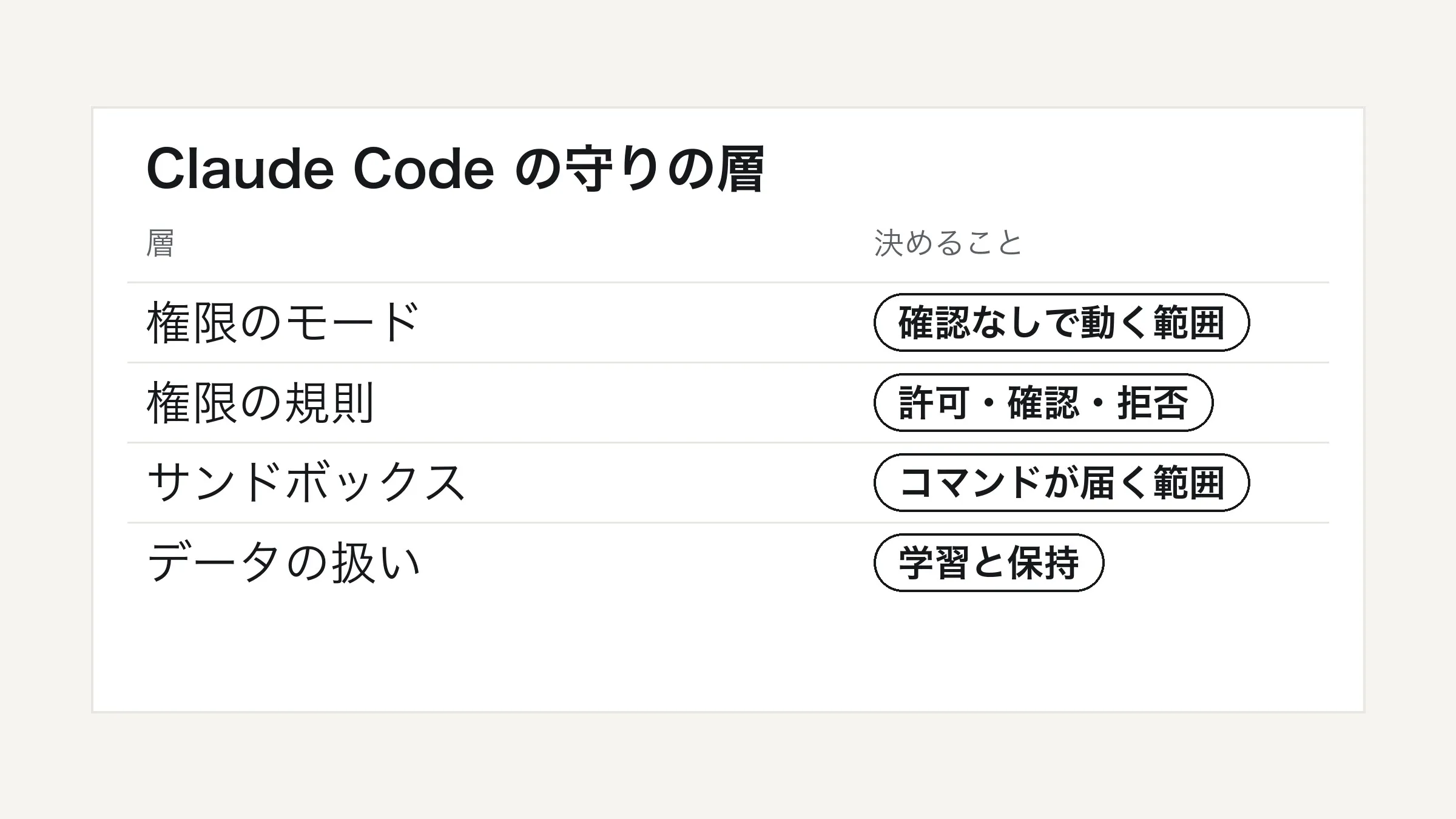
公式の文書は、Claude Code は Anthropic のセキュリティの取り組みに沿って作られ、SOC 2 Type 2 の報告書や ISO 27001 の証明書は Anthropic の Trust Center で見られる、と書いています。守りの説明は、いくつものページに分かれています。弊社が、そのページを層に並べ直すと、次のとおりです。
| 層 | 決めること | 公式の文書のページ |
|---|---|---|
| 権限のモード | 確認なしで動かす範囲 | 権限モード |
| 権限の規則 | 道具ごとの許可・確認・拒否 | 権限を設定する |
| サンドボックス | コマンドが届くファイルと通信先 | サンドボックス |
| 隔離の環境 | Claude Code の全体を閉じ込める箱 | サンドボックス環境 |
| データの扱い | 学習に使うか、どれだけ残すか | データ使用 |
| 組織の設定 | 利用者が緩められない決まり | マネージド設定 |
公式の文書は、承認の前に、提案されたコードとコマンドの安全を確かめるのは利用者の責任だ、と書いています。仕組みは確かめる手間を減らしますが、なくしはしません。
権限のモード: 確認なしで動かす範囲
権限のモードは、Claude Code が利用者に聞かずに動かせる操作を決めます。公式の文書の今の版では、設定で別のモードを決めていなければ、ターミナルと VS Code の会話は auto モードで始まります。HIPAA の設定が当たっている組織と、auto モードを切った設定では、Manual モードで始まります。
公式の文書の表を、言葉を変えて並べます。
| モード | 確認なしで動く操作(向く場面) |
|---|---|
| default(画面では Manual) | 読み取りだけ(すべてを自分で確かめたい作業、機密の作業) |
| acceptEdits | 読み取り、ファイルの編集、mkdir や mv などのよく使うコマンド(見ながらのコードの直し) |
| plan | 読み取り。auto が使えるなら、分類器が通したコマンドも(変える前の調べ) |
| auto | 分類器が止めた物を除く、すべて(長い作業、確認の多さを減らしたいとき) |
| dontAsk | 事前に許した道具と、作業フォルダの読み取り。確認が要る操作は拒否(決まった CI やスクリプト) |
| bypassPermissions | すべて(隔離したコンテナか仮想マシンの中だけ) |
- auto モード利用者の代わりに、Anthropic の別のモデル(分類器)が操作を1つずつ見て、安全でないと見た物を止めます。組織は auto モードを切れます。
- 画面の無い実行
claude -pと Agent SDK は、モードを指定しないと Manual で始まります。確認が要る呼び出しは、許可の規則やフックで許していなければ拒否されます。 - どのモードでも自動で許さない操作明示した確認(ask)の規則に合う道具、利用者の操作が要る道具、重要なパス(ルート、/usr や /etc のような一番上のフォルダ、ホームのフォルダなど)を消す rm などです。重要なパスの rm の確認だけは、bypassPermissions で切ることができます。
- bypassPermissions公式の文書は、このモードはプロンプトインジェクションや意図しない操作を防がないとして、Claude Code が損害を起こせないコンテナや仮想マシンのような隔離した環境だけで使うよう書いています。Linux と macOS では、root か sudo の下でこのモードを使おうとすると、Claude Code は起動を拒みます(Claude Code がサンドボックスの中だと見分けた場合を除く)。
権限の規則: 許可・確認・拒否
モードの上に、道具ごとの規則を重ねます。規則は Bash(npm test) や Read(./.env) のように、道具の名前と、括弧の中の絞り込みで書きます。
- 見る順番公式の文書は、規則は拒否(deny)、確認(ask)、許可(allow)の順に見て、最初に合った物で決まる、と書いています。細かい規則ほど先に効くわけではありません。
Bash(aws *)を拒否すると、Bash(aws s3 ls)を許可していても止まります。 - 拒否は、どこから書いても勝つ拒否の規則は、bypassPermissions を含むどのモードでも止めます。ユーザーの設定で許しても、プロジェクトの設定で拒否すれば止まり、その逆も同じです。組織の管理の設定の拒否は、起動のときに許可を指定しても上書きできません。
- 道具の名前だけの拒否
Bashのように名前だけで拒否すると、その道具は Claude から見えなくなります。 - プロジェクトの許可は、フォルダを信頼した後プロジェクトの .claude/settings.json の許可の規則は、そのフォルダを信頼するダイアログを受け入れた後にだけ効きます。拒否と確認の規則は、狭めるだけなので、受け入れる前から効きます。
- 「今後は聞かない」の保存先確認の画面で「はい、今後は聞かない」を選ぶと、Bash のコマンドなどの許可は、リポジトリの一番上の .claude/settings.local.json に保存されます。worktree を含む、そのリポジトリの以後の会話に効きます。/permissions で一覧を見て、外せます。
フック: 規則より先に走る止め役
フックは、Claude Code の決まった時点で、利用者が決めたコマンドを必ず走らせる仕組みです。道具を呼ぶ直前に走るフック(PreToolUse)は、確認の画面より先に走ります。公式の文書は、終了コード2で終わるフックは、権限の規則を見る前に呼び出しを止めるので、許可の規則があっても止まる、と書いています。反対に、フックが許可を返しても、拒否と確認の規則はくぐれません。
公式の文書は、Bash を全部許可しておき、止めたい少しのコマンドだけをフックで拒否する組み方を例に挙げています。会話の途中の設定の変わり目は、設定が変わったときに走るフック(ConfigChange)で記録したり止めたりできます。
サンドボックス: コマンドが届く範囲を、OS で絞る
サンドボックスは、Claude が走らせるシェルのコマンドの周りに、OS が守らせる境を置く仕組みです(macOS は Seatbelt、Linux と WSL2 は bubblewrap を使う)。ネイティブの Windows では、コマンドはサンドボックス無しで動きます。既定はオフで、会話の中で /sandbox を実行するか、設定の sandbox.enabled を true にするとオンになります。
| 届く先 | サンドボックスの既定 |
|---|---|
| 書き込み | 作業フォルダ、一時フォルダ、足したフォルダ。保護されたパスは拒否 |
| 読み取り | パソコンのほとんど。~/.ssh などの認証情報のファイルも含む |
| 通信 | 直接の経路は無い。手元のプロキシが許可のドメインと照らす。許可は最初は空 |
| 環境変数 | Claude Code から引き継ぐ。中の秘密の値も含む |
読み取りは、オンにしただけでは狭まりません。読ませない物を書いて初めて塞がります。
- 読ませないパスを書く公式の文書は、権限の規則とサンドボックスの設定に書いたパスは、最後のサンドボックスの設定に合わさる、と書いています。サンドボックスをオンにすると、
Read(./.env)のような Read の拒否の規則に書いたパスも、コマンドからの読み取りに OS の側で効きます。 - 認証情報を塞ぐ設定の sandbox.credentials に、読ませないファイル(~/.aws/credentials など)と、消す環境変数(GITHUB_TOKEN など)を書きます。公式の文書は、組み込みの拒否の一覧は無く、書いた物だけが塞がる、と書いています。
- 保護されたパス書き込みを許したフォルダの中でも、.claude の設定、.mcp.json、.git の中の hooks と config、シェルの起動ファイルなど、Claude Code が設定やコードを読み込むファイルへの書き込みは拒否します。書けると、自分に権限を足したり、サンドボックスの外で動くフックを足したりできてしまうからです。
- 自動で通す選び方(auto-allow)サンドボックスの中で動くコマンドを、確認なしで通せます。それでも、Bash の拒否の規則、
Bash(git push *)のような絞った確認の規則、重要なパスの rm は効きます。 - 起動できないとき既定では、サンドボックスが起動できないと、サンドボックス無しで動きます。止めたいなら sandbox.failIfUnavailable を true にします。サンドボックスの中で失敗したコマンドを、外でやり直させないなら allowUnsandboxedCommands を false にします。
隔離の環境: Claude Code の全体を閉じ込める
サンドボックスが囲むのは、シェルのコマンドだけです。公式の文書は、ファイルの道具(Read・Edit など)と Web の道具はサンドボックスの外で動いて権限の規則に従い、フック、ローカルの MCP サーバー、プラグインの常駐の部品は、利用者の全部の権限で動く、と書いています。全部を1つの境の中に入れるには、Claude Code そのものを、次のどれかの中で動かします。
| 方法 | 閉じ込める範囲 | 準備の手間 |
|---|---|---|
| サンドボックスの Bash | コマンドと、その子のプロセス | 低い |
| サンドボックスのランタイム | Claude Code の全体 | 低い(ベータ版) |
| 開発コンテナ | 開発の環境の全体 | 中くらい(Docker が要る) |
| 仮想マシン | OS の全体 | 高い |
| クラウドセッション | OS の全体(Anthropic が用意) | 無し(プランが要る) |
公式の文書は、確認を省いて無人で動かすなら、コンテナ、仮想マシン、ランタイムのどれかの中で、root でない利用者として動かすよう書いています。auto モードの分類器は操作ごとの確かめで、隔離の境ではないので、無人で動かすときは隔離を重ねるよう勧めています。
クラウドセッション(Anthropic の仮想マシンで動かす会話)は、会話ごとに分けた仮想マシンで動き、通信は既定で絞られ、GitHub の認証情報は仮想マシンに入りません。手元のパソコンの会話をブラウザやスマホから続ける Remote Control では、コードの実行とファイルの読み書きは手元にとどまり、つないでいる間は、会話の記録が Anthropic のサーバーに置かれます(Claude Code の Remote Control)。
プロンプトインジェクションへの守り
プロンプトインジェクションは、読ませた文に悪い指示を混ぜ、AI への指示を書き換えようとする攻撃です。公式の文書が挙げる守りは、次のとおりです。
- curl や wget のように Web から取ってくるコマンドは、既定では自動で許さない。
- WebFetch(Web のページを読む道具)は、ほとんどの取得で、別のモデルの呼び出しにページを読ませ、Claude には生のページでなく、その答えを渡す。
- 信頼していないフォルダで起動すると、信頼のダイアログを出す。プロジェクトの .mcp.json のサーバーにも、別の承認がある。
- Manual モードでは、Claude Code が中身を読み切れないコマンドは、
Bash(git *)のような許可があっても確認を求める。どの規則にも合わないコマンドは、既定で確認に回す。 - API の鍵とトークンは、macOS では利用できれば Keychain に、Linux では利用者だけが読めるファイルに置く。
公式の文書は、承認の前にコマンドを確かめる、信頼できない中身を Claude に直接流し込まない、外の Web サービスとやりとりするスクリプトは仮想マシンで動かす、と勧めたうえで、どの仕組みもすべての攻撃に免疫があるわけではない、と書いています。
送った内容の扱い: 学習・保持・通信
公式の文書の「データ使用」のページから、学習と保持を並べます。
| 使い方 | 学習に使うか | 残す期間 |
|---|---|---|
| Free・Pro・Max・Ultra | 利用者が選ぶ。許可していれば使う | 許可なら5年、不許可なら30日 |
| Team・Enterprise・API | 使わない | 標準は30日 |
| Enterprise の ZDR | 使わない | 応答の後は残さない |
- 個人のプランは、使う人ごとの設定Free・Pro・Max・Ultra の学習の設定は、それぞれのアカウントのプライバシーの設定で変わります。会社で使わせるなら、学習に使わないのが既定の Team か Enterprise にすると、使う人ごとの設定に頼らずに済みます。
- 商用の「使わない」の例外Team・Enterprise・API でも、Developer Partner Program のように、自分から学習への提供を選んだ場合は使われます。
- ZDR(ゼロデータ保持)Claude for Enterprise の条件を満たすアカウントで、Anthropic が組織ごとに有効にします。標準の Enterprise プランには入っていません。法令の順守やミスユースへの対策で要る場合は残ります。
- 手元の記録Claude Code は、会話をやり直せるように、会話の記録を ~/.claude/projects/ の下に平文で、既定で30日残します。期間は設定の cleanupPeriodDays で変えられます。
- 通信プロンプトとモデルの出力は、TLS 1.2 以上で暗号化して送ります。保存するときの暗号化は提供元によります(Anthropic の API はディスクの AES-256)。
- テレメトリ使い方の指標(コード、プロンプト、ファイルのパスは含まない)と、条件によってエラーの報告を送ります。
DISABLE_TELEMETRY=1とDISABLE_ERROR_REPORTING=1で1つずつ、CLAUDE_CODE_DISABLE_NONESSENTIAL_TRAFFIC=1でまとめて止められます。Amazon Bedrock や Google Cloud の Agent Platform(旧 Vertex AI)などを通すときは、テレメトリとエラーの報告は既定でオフです。 - /feedbackコードを含む会話の写しを Anthropic に送り、5年残します。
DISABLE_FEEDBACK_COMMAND=1で止められます。
公式の文書は、隔離しても、モデルに送る内容は変わらない、と書いています。サンドボックスの中でも、Claude が読んだファイルは API に送られます。読ませたくない物は、読ませない規則で止めます。
MCP とプラグイン
- MCPプロジェクトの .mcp.json のサーバーには、承認の確認があります。ただ、ほかの範囲のサーバー、claude.ai のコネクタ、プラグインが足すサーバーもあるので、.mcp.json を見ても、会話が読み込むサーバーの全部は分かりません。公式の文書は、Anthropic はディレクトリに載せる前に基準で確かめるが、MCP サーバーのセキュリティの監査はしない、と書き、自分で作るか、信頼できる提供元の物を使うよう勧めています。つなぎ方はClaude Code に MCP をつなぐ設定にまとめています。
- プラグイン公式の文書は、入れたプラグインは、利用者の権限でパソコンの上で任意のコードを動かせる、と書いています。プラグインのフックや常駐する部品(モニター、MCP と LSP のサーバー)はサンドボックスの外で動き、権限の規則が効くのは Claude の道具の呼び出しだけです。自動の更新がオンなら、確かめたファイルが後で変わることもあります。入れる前に中身を見ます。
組織で使うときの設定
- 管理の設定組織が配る管理の設定は、ほかのどの設定よりも上に効き、利用者やプロジェクトの設定、起動の指定で緩めることはできません(セキュリティに関わるいくつかの設定は、下の設定のより厳しい値も効きます)。配り方には、claude.ai の管理の画面、MDM(Jamf・Intune など)、各パソコンに置くファイルなどがあります。
- 使わせないモードpermissions.disableBypassPermissionsMode と permissions.disableAutoMode を “disable” にすると、そのモードを使えなくできます。
- 規則の出どころを絞るallowManagedPermissionRulesOnly で、権限の規則を管理の設定からだけ読ませられます。
- MCP とプラグインを絞る管理の設定で、使える MCP のサーバーとプラグインを決められます。
- 見張るOpenTelemetry で、使い方、費用、道具の動きを、組織の見張りの仕組みへ送れます。
- チームで共有する公式の文書は、承認した権限の設定をバージョン管理で共有し、メンバーにセキュリティの決まりを教えるよう勧めています。
公式の文書の見本を2つ合わせると、配る設定のファイル(managed-settings.json)の最小の形は次のとおりです。.env と secrets の下を読ませず、確認をすべて省くモードを使えなくし、サンドボックスを強いて、起動できないときとサンドボックスの外でのやり直しを止めます。
{
  "permissions": {
    "deny": ["Read(./.env)", "Read(./secrets/**)"],
    "disableBypassPermissionsMode": "disable"
  },
  "sandbox": {
    "enabled": true,
    "failIfUnavailable": true,
    "allowUnsandboxedCommands": false
  }
}- 置き場macOS は
/Library/Application Support/ClaudeCode/managed-settings.json、Linux と WSL は/etc/claude-code/managed-settings.json、Windows はC:\Program Files\ClaudeCode\managed-settings.jsonです。 - 効いたかの確かめ1台で Claude Code の /status を開き、設定の出どころの行に Enterprise managed settings (file) と出れば効いています。
- Windows の機械サンドボックスはネイティブの Windows では動かないので、failIfUnavailable を入れると、そのパソコンでは Claude Code が起動しません。公式の文書は、OS ごとに配り分けるか、WSL2 かコンテナで使ってもらうよう書いています。
- auto モードこの見本は auto モードを残しています。使わせないなら permissions.disableAutoMode を “disable” にし、始めるモード(permissions.defaultMode)も決めます。
書いたコードの脆弱性を見つける
| 道具 | いつ、何を見るか |
|---|---|
| security-guidance | 書いている最中。編集のたびに危ない書き方と照らし、Claude が応答を終えるたびに見直し、commit と push のときに深く見直す |
| /security-review | 頼んだとき。今のブランチの変更を1回見る |
| Claude Security | 頼んだとき。リポジトリか差分を、何体ものエージェントで調べる |
| Code Review | プルリクエスト。Team と Enterprise のプラン |
- security-guidance は、書き込みも commit も止めません。見つけた事を Claude に返し、Claude が同じ会話で直します。
- Claude Security が作る直しのパッチは、自動では当たりません。当てるかは利用者が決めます。
- security-guidance と Claude Security の公式の文書は、どちらも、ほかの検査と重ねる層の1つとして使い、CI の静的解析や依存の検査を置き換えないよう書いています。
弊社が足している止め方(できること)
弊社は、上の公式の仕組みの上に、次の止め方を足しています。どれも、守らせたい事を文章で頼むのでなく、道具を呼ぶ直前のフックや commit の前の検査で、機械で止める形です。
| 止める物 | 止め方 |
|---|---|
| データベースを書き換える文 | MCP の道具から流させず、決めた1本の道具へ回す |
| 製品の本番のデータ | Claude の道具で開く・一覧する前に止める |
| 秘密の値の書き込み | 書く瞬間と commit の前の2か所で止める |
取り消しにくい操作と、読ませない物は、フックで止める
公式の文書のとおり、CLAUDE.md の指示は、Claude Code が許す範囲を変えません。弊社は、取り消しにくい操作と、読ませたくない物を、CLAUDE.md に書くだけにせず、道具を呼ぶ直前のフックで止めています。フックの拒否は、権限のモードを変えても効きます。
- データベースを書き換える文データベースの形を変える文と書く文は、MCP の道具から直接は流させず、呼ぶ前に止めて、管理の API を使う1本の道具へ回します。読むだけの文は通します。
- 製品の本番のデータ弊社の製品の本番のデータ(利用者が画面で作った物)は、Claude の道具(ファイルの道具、シェルのコマンド、MCP の道具)で開く・一覧する・書く前に止めます。中身を伏せたエラーのログだけは通します。ファイルの道具だけでなく、シェルのコマンドや MCP の道具に置き場のパスが出てくる形も止めます。コマンドの字に置き場が出ない読み取り(スクリプトの中で開く形)は、このフックでは止まりません。
フックで止めている操作はClaude Code の hooks の使い方に、CLAUDE.md に何を書き、どこへ分けるかはClaude Code の CLAUDE.md の書き方に書いています。
秘密の値は、書く瞬間と commit の前で止める
API の鍵やトークンを、決めた置き場(~/.secrets/ や ~/.config/ の下、.env のファイルなど)の外のファイルへ書く操作を、書く瞬間にフックで止めています。見るのは、ghp_ や sk-ant- のように、頭の字で鍵と分かる形です。決まった頭の字の無い長い英数字は、誤って止めないよう見ません。
同じ形の一覧を、git の commit の前の検査にも持たせ、2か所で受けます。2つの一覧がずれないよう、偽の値を両方に当てる試験を置いています。
鍵を環境変数で渡して、プログラムを動かすだけの操作は止めません。値をファイルに残さずに使う、正しい渡し方だからです。公式のサンドボックスの認証情報の拒否が、コマンドに読ませない側の守りなら、この止め方は、ファイルに書かせない側の守りです。
公式の仕組みでもできないこと
公式の文書は、仕組みの限りも書いています。設定する前に知っておく所です。
- サンドボックスが囲むのはコマンドだけファイルの道具と Web の道具はサンドボックスの外で動き、権限の規則に従います。フック、ローカルの MCP サーバー、プラグインの常駐の部品は、サンドボックスの外で、利用者の全部の権限で動きます。
- Read の拒否だけでは、間接の読み取りは止まらない
Read(./.env)の拒否は、Claude のファイルの道具と、cat や head などの Claude Code が見分けるコマンド、リダイレクトに効きます。ファイル名を書かないgrep -rや、ファイルを開く Python のスクリプトには効きません。パソコンの側で止めるには、サンドボックスをオンにします。 - コマンドの拒否は、書いた字に合う物だけ
Bash(curl *)を拒否しても、ほかの書き方の通信は止まりません。通信先で止めるには、サンドボックスの通信の許可の一覧を使います。 - find や grep は、許可の一覧で狭まらない公式の文書では、読み取り専用のコマンドの組み込みの組は、確認なしで動きます。弊社が画面の無い実行で、許可する道具を1本に絞って試したときも、find と grep は通りました。読める範囲は、許可の一覧でなく、読ませない規則とサンドボックスで決まると見ます。
- 開発コンテナでも、持ち出しは防げない確認を省いて動かすと、悪意のあるプロジェクトが、コンテナの中で読める物(~/.claude にある Claude Code の認証情報を含む)を持ち出すのは防げない、と公式の文書は書いています。信頼できるリポジトリだけで使います。
- 隔離しても、送る内容は変わらないClaude が読んだファイルとプロンプトは、隔離の有無に関わらず API に送られます。
- 見直しの道具は止めないsecurity-guidance は書き込みも commit も止めず、見直すモデルは見落としうる、と公式の文書は書いています。
落とし穴: 公式の文書が注意している所
- .claudeignore は効かない公式の文書は、プロジェクトに .claudeignore があっても効果は無く、中身を Read の拒否の規則へ移すよう書いています。
- プロジェクトの設定では、確認を省くモードを選べない.claude/settings.json か .claude/settings.local.json の defaultMode に bypassPermissions を書いても効かず、Manual で始まります。auto を書いても効かず、組み込みの既定が使われます。
- ホームのフォルダで起動すると、信頼が残らないホームのフォルダで直接起動すると、信頼はその会話の間だけで、起動のたびにダイアログが出ます。プロジェクトのフォルダから起動します。
- 画面の無い実行は、信頼の確認を出さない
claude -pでは、信頼のダイアログも、.mcp.json のサーバーの承認も出ません。何が動くかは、公式の文書の「フォルダを信頼する前に実行されるもの」で確かめます。 - Windows では、WSL2 の中で使うネイティブの Windows では、サンドボックスが効きません。WebDAV を有効にしたり、WebDAV のパスに触らせたりすると、権限の仕組みをくぐって外へ通信しうる、と公式の文書は書いています。
- サンドボックスが起動できなくても、動き続ける既定では、起動の確かめに失敗すると、サンドボックス無しで動きます。sandbox.failIfUnavailable を true にすると、起動の時点で止まります。
自力でどこまでやれるか
ここまでの設定は、公式の文書のとおりに自力でできます。
個人で使い始めるときに決めることは、次のとおりです。
- 学習の設定を確かめる個人のプランなら、claude.ai のプライバシーの設定で、学習に使わない設定にします。
- 秘密のファイルを読ませない.env や鍵のファイルを Read の拒否の規則に入れ、サンドボックスの認証情報の拒否でも塞ぎます。
- サンドボックスをオンにする/sandbox から始め、通信の許可は、要るドメインだけを足します。
- 確認を省くのは、隔離の中だけbypassPermissions と、確認を省く起動は、コンテナか仮想マシンの中だけで使います。
- 止めたい操作は、フックで止めるCLAUDE.md に書くだけにしません。
- /permissions を定期的に見る「今後は聞かない」で増えた許可を見直します。
会社で使わせるときに決めることは、次の3つです。
- プラン学習に使わないのが既定の Team か Enterprise にするか。個人のプランを使わせるなら、学習の設定を1人ずつ確かめる。
- 確認を省くモードbypassPermissions を切るのは、上の見本のとおり。auto モードを許すか、切って始めるモードを決めるか。
- 配る設定上の見本の managed-settings.json を基に、読ませないパスとサンドボックスを決めて配り、/status で効いたかを確かめる。
外注する場合の判断基準
ここからは、Claude Code を会社の仕事に入れることを、外に頼むときの判断基準です。
会社で使う Claude Code は、許した範囲で操作を動かし、読んだ内容をモデルへ送ります。頼み先には、次の3つを聞いてください。
- Claude Code が動かせる操作と、届くデータの範囲を、文章の指示でなく、どの仕組みで絞りますか
- 預けたデータは、学習に使われない契約と設定で処理しますか
- 取り消せない操作は、動かす前に、どこで止めますか
情報システム部門の審査で聞かれる項目は、AIエージェント導入のセキュリティにまとめています。
ゴムマリのClaude Code 業務活用の伴走支援は、Claude Code を、あらゆる業務を進める御社の推進基盤として入れ、いまの仕事の工数を100分の1以下にし、人が足りずに諦めていた仕事まで、人を増やさずに回せるようにします。入れるのは、御社の前提(事業・規程・価格・様式など)と業務ごとの手順の文書、データソースを渡す設定、取り消しにくい操作を止める設定と確認の仕組みです。部門の方への聞き取りから最初の1業務を一緒に選び、その業務が本番で回るところまで伴走します。2つ目の業務からは、御社の手で増やしていけます。費用は、初期30万円〜と、最初の1業務の納品の後からかかる運用サポートと保守の月額10万円〜です。相談からご連絡ください。
自社で増やさず、ゴムマリが作って動かすまでを任せたいなら、AIエージェント導入をご案内します。
次の一歩
個人で使う人は、まず Claude Code の中で /permissions と /sandbox を開き、今の許可とサンドボックスの状態を見てください。あわせて、claude.ai のプライバシーの設定を確かめます。
会社で使わせる人は、プランを決め、この記事の managed-settings.json の見本を1台に置いて /status で効いたかを確かめてから、全員に配ります。
管理者の設定、権限とデータの扱いの設定、使い方の研修だけを頼みたい場合も、Claude Code 業務活用の伴走支援で承ります。
関連記事: Claude Code の始め方と、業務で毎日使うための使い方/Claude Code の hooks の使い方/Claude Code の料金とプランの違い/Claude Code とは

村山 悠太(ゴムマリ代表)
ワークスアプリケーションズで大手企業向けERPの営業と導入を担当し、外資系SaaS企業と国内大手放送局で販路と新規事業の立ち上げ、AI学習用データを扱うAIスタートアップ2社でマーケティングと営業を担った。2024年10月から生成AIの実装に入り、いまは大手企業の現場で、AIエージェントを要件定義から運用まで手がけている。
Ask
この業務を頼むなら
Claude Code 業務活用の伴走支援
Claude Code を、全社の業務を進める仕組みとして使えるよう、御社に合う使い方を導入し、伴走します。
初期 30万円〜(ご相談のうえご提示)
Related
関連
賃金台帳 エクセル(Excel)【無料】毎月の給与を1行ずつ書くと、1人1年分が様式第20号の形で出る雛形
労働基準法施行規則の様式第20号(賃金台帳)の形のまま作った Excel の雛形を無料で配ります。毎月の給与を1行に1人の1か月で一覧に書いておくと、社員を選び年を書くだけで、その人の1月〜12月が様式に入り、A4 縦・白黒で1人ずつ印刷できます。
活用ガイドAIエージェントの要件定義書テンプレート【エクセル無料】AIに任せる所・人が確かめる所・受け入れの基準の記入例つき
AIエージェントの要件定義書の Excel の雛形を無料で配ります。業務を段に分け、段ごとに入れる物・返す物・担い手(AI・プログラム・人)・人が確かめる所・確定できないときの返し方・止める操作・受け入れの確かめ方を書きます。書き漏れは数式で印が出ます。架空の業務を7段で書いた記入例と、項目ごとの書き方、Excel で回すときの限界をまとめます。
FAQ
よくある質問
Claude Code は安全に使えますか?
使い方に合わせて設定すれば、確認の要る操作、道具ごとの規則、サンドボックス、組織の管理の設定で、動かす範囲と届く範囲を絞れます。ただし既定のままでは、サンドボックスはオフで、個人のプランの学習の設定は使う人ごとです。公式の文書は、提案されたコードとコマンドを承認の前に確かめるのは利用者の責任で、どの仕組みもすべての攻撃を防げるわけではない、とも書いています。
Claude Code に入力した内容やコードは、学習に使われますか?
プランで変わります。公式の文書では、Free・Pro・Max・Ultra は利用者が設定で選び、許可していれば新しいモデルの学習に使います。Team・Enterprise・API は、Developer Partner Program のように自分から提供を選んだ場合を除き、学習に使いません。会社で使わせるなら、学習に使わないのが既定の Team か Enterprise にすると、使う人ごとの設定に頼らずに済みます。
情報漏洩を防ぐには、何を設定しますか?
公式の文書にある設定のうち、漏洩を防ぐ側に効くのは、秘密のファイルへの Read の拒否の規則、サンドボックスの通信先の許可の一覧、サンドボックスの認証情報の拒否です。Read の拒否だけでは、Python のスクリプトのような間接の読み取りは止まりません。サンドボックスをオンにすると、Read の拒否の規則に書いたパスも、コマンドからの読み取りに OS の側で効きます。
権限の確認をすべて省くモードは、使ってよいですか?
公式の文書は、bypassPermissions モードはプロンプトインジェクションや意図しない操作を防がないとして、Claude Code が損害を起こせないコンテナや仮想マシンのような隔離した環境だけで使うよう書いています。Linux と macOS では、root か sudo の下でこのモードを使おうとすると、Claude Code は起動を拒みます。組織は、管理の設定でこのモードを使えなくできます。
Claude Code で、コードの脆弱性を見つけられますか?
公式の文書は3つを案内しています。書いている最中に自分の変更を見直させる security-guidance のプラグイン、今のブランチの変更を1回見る /security-review、リポジトリ全体を何体ものエージェントで調べる Claude Security のプラグインです。公式の文書は、これらを、ほかの検査と重ねて使う守りの層として並べています。